
À votre service pour optimiser votre temps

Albert s'intégre parfaitement et en quelques minutes sur votre site internet créé en Wordpress . Voici la solution !
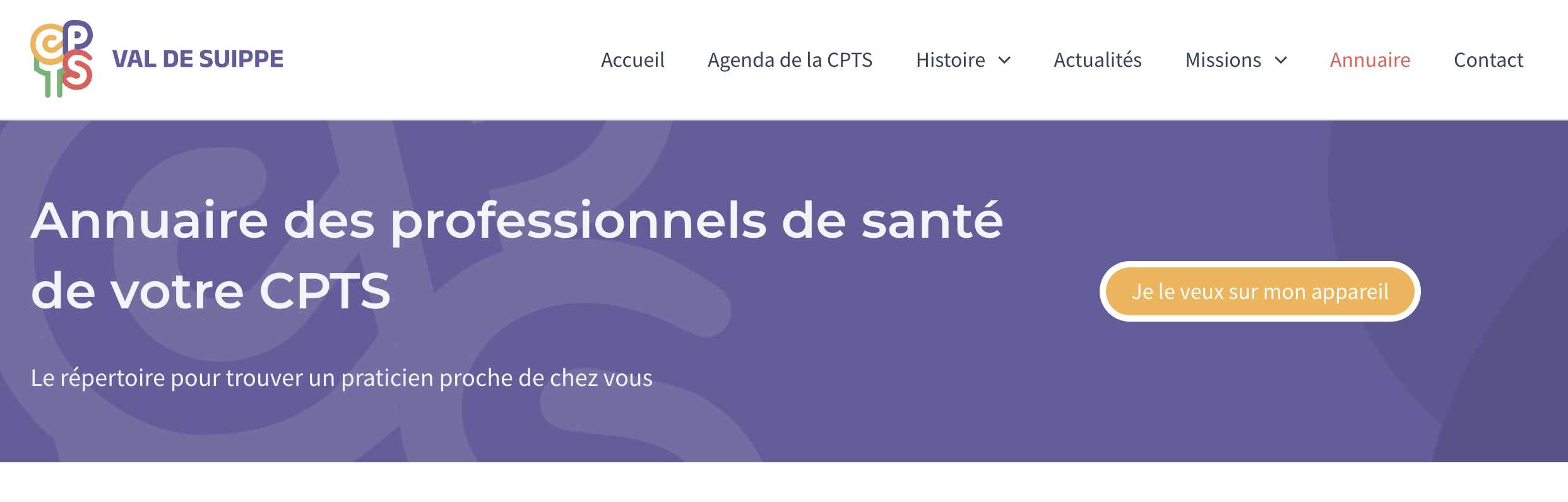
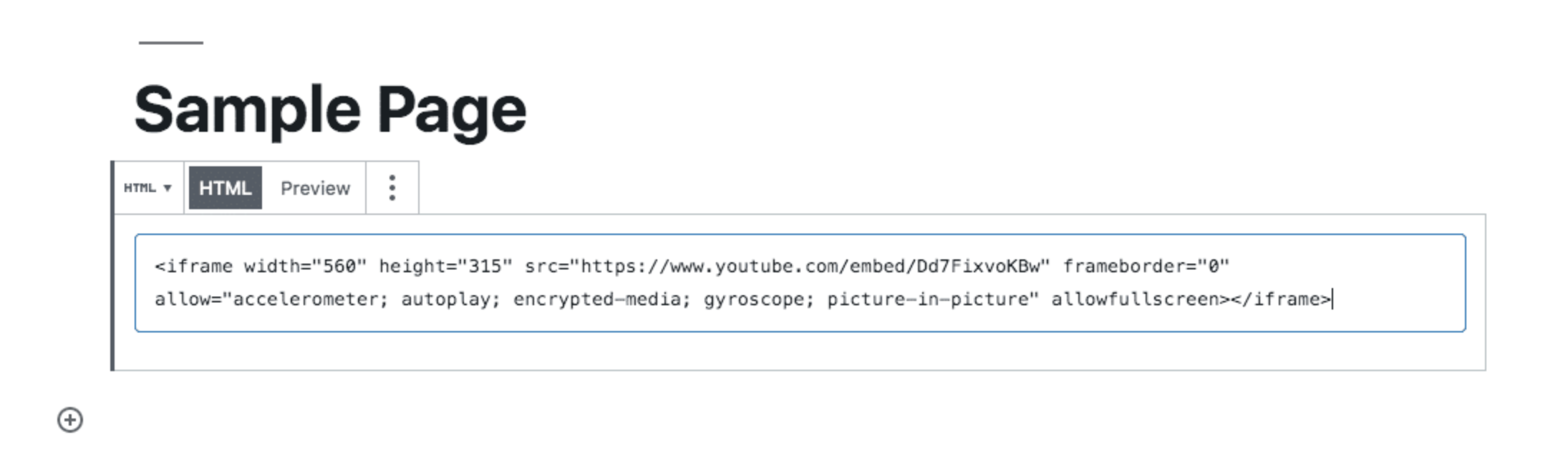
Pensez à changer pour mettre votre identifiant de CPTS (vds51 ou hg33 ou p1175 ...).
Vous pouvez trouver votre identifiant sur votre espace de gestion de la CPTS en suivant ce lien : topshttps://annuaire.cpts.app/cpts-gestion/communication
Sauvegardez les modifications que vous venez d'effectuer sur la page et pré-visualiser le résultat sur votre site internet.
Différentes options d'affichage :
Vous avez la possibilité de forcer l'affichage du mode Carte avec une recherche déjà active.
Exemple avec ce lien pour afficher l'annuaire de la CPTS de Marseille avec les résultats de recherche pour les professionnels de santé qui sont dans le dispositif "Mon bilan prévention" :
https://annuaire.cpts.app/recherche?org=as13&q=Mon%20bilan%20prevention&z=cpts&m=lib&v=map
Ces liens peuvent être créés en faisant une recherche sur l'annuaire, en cliquant sur le bouton "Partager" puis en cliquant sur l'icône lien sur la gauche.
Cette fonctionnalité est pratique pour partager une liste des professionnels de santé s'impliquant dans un parcours.